
WordPress 結構化資料要先確認每種頁面代表什麼,再讓頁面可見內容、Schema 類型與欄位保持一致。外掛只是輸出工具,裝完不等於設定完成。首頁通常用 Organization 說明品牌主體,服務頁可用 Service 描述實際服務,文章頁用 Article 或 BlogPosting,階層導覽則用 BreadcrumbList。完成後還要測試實際網址、查看 Google 讀到的版本;測試通過,也不保證一定會出現複合式搜尋結果。
內容編輯:安佑編輯團隊|預定更新:2026 年 8 月 25 日|資料核對:Google Search Central、Schema.org 與 WordPress 官方開發文件
不知道從哪裡開始時,先找出結構化資料的「唯一輸出者」。它可能是 SEO 外掛、佈景主題、客製外掛或程式碼,但不要在沒盤點現況前四邊都開。檢查首頁、服務頁與文章頁實際輸出的 JSON-LD,再決定哪一份保留、哪一份補欄位、哪一份關閉。
結構化資料能做什麼?不能做什麼?
結構化資料是一種標準格式,用來把頁面中的人、組織、文章、服務、商品或導覽路徑說得更明確。它提供的是「額外線索」,不是替空白頁補內容,也不是排名開關。Google 官方也明確提醒:即使標記正確、通過 Rich Results Test,搜尋結果仍不保證顯示特殊版型。
實作順序很簡單:讀者先看得到,Schema 才跟著標。頁面沒有顯示作者,就不要在 Article 裡虛構一位作者;服務頁沒有公開服務地區,就不要硬填 areaServed;沒有真實可見的評價,也不要為了星等加入 rating。Schema 不該比頁面本身多出一批「未公開的事」。
先做頁型盤點:四種常見 Schema 怎麼分工
常見狀況是網站已有 Schema,卻每一頁都輸出同一套內容。這時先別急著加更多類型,依照頁面任務建立一張對照表會比較好查。以下用來判斷主要實體與輔助標記,不是要你在每一頁全部加上。
| 頁面類型 | 主要 Schema | 應對應的可見內容 | 上線前要確認 |
|---|---|---|---|
| 網站首頁 | Organization | 品牌名稱、Logo、官方聯絡方式、真實社群或品牌網址 | 名稱與 Logo 是否和首頁、關於頁一致 |
| 服務介紹頁 | Service | 服務名稱、內容、提供者、適用對象或服務地區 | 不要填頁面沒有公開的價格、地區或承諾 |
| 文章頁 | Article/BlogPosting | 標題、作者、發布與更新日期、代表圖片、文章主體 | 作者與日期是否跟畫面完全一致 |
| 有階層的內容頁 | BreadcrumbList | 讀者實際看得到、可理解的導覽路徑 | 路徑應反映典型使用路徑,不只是照抄網址 |
要特別區分「Schema.org 有這個類型」和「Google 目前支援這種複合式搜尋結果」兩件事。Service 是 Schema.org 的正式類型,可以描述服務與提供者關係,但它不代表 Google 一定會給服務頁特殊展示。若 Rich Results Test 沒把某個類型列成可預覽項目,不等於語法必然錯誤;此時還要檢查渲染後 HTML,並用 Schema.org 驗證工具查看結構。
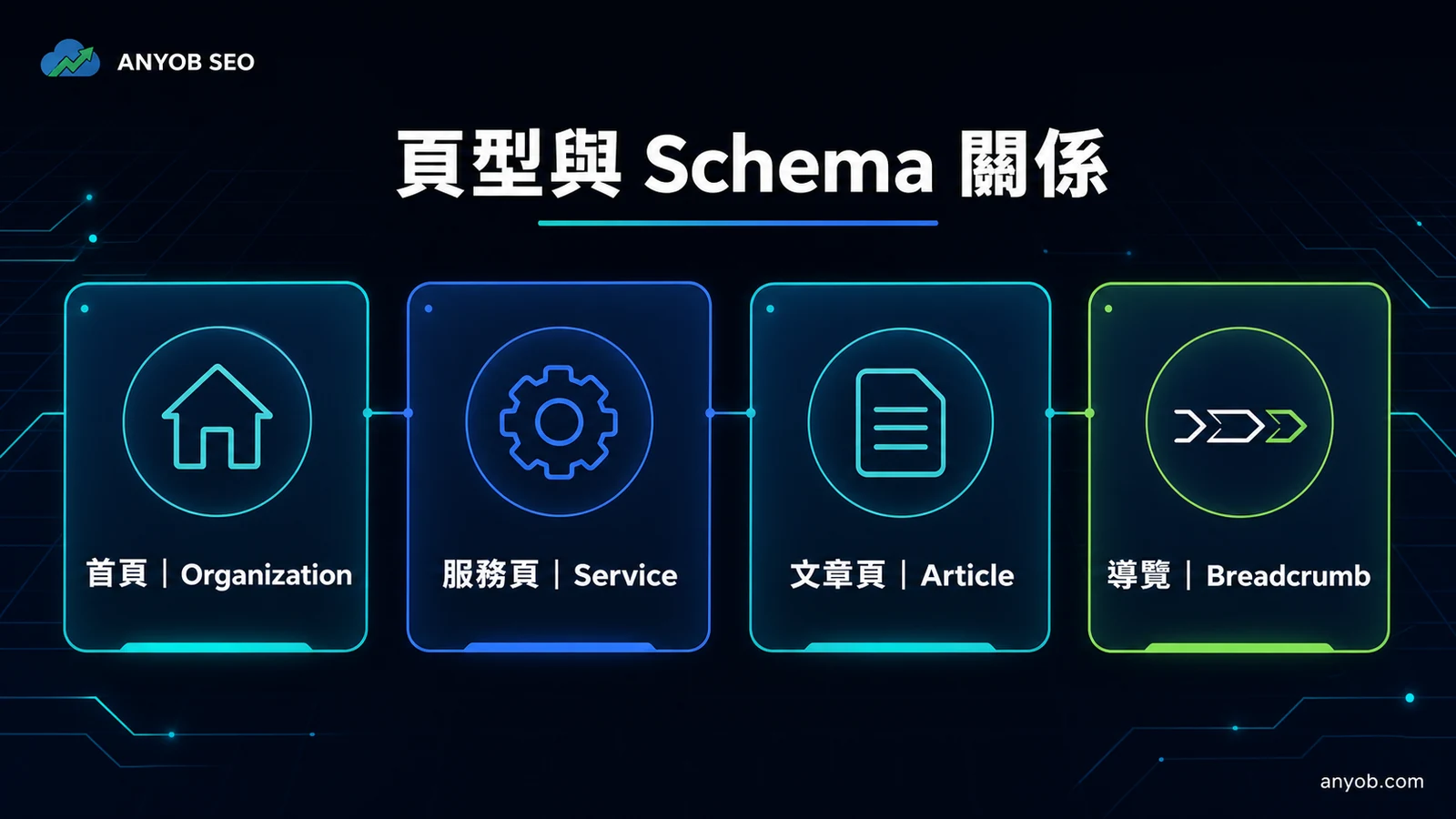
Organization:把品牌主體放在首頁說清楚
Organization 適合用來描述網站背後的組織。Google 建議在首頁提供組織資料,幫助系統理解品牌的行政資訊並區分同名組織。實務上可從 name、url、logo 開始,再視網站真正公開的資料加入 telephone、email、address 或 sameAs。不是每個欄位都必填,重點是「適用、真實、一致」。
sameAs 只應連到確實代表這個品牌的官方資料頁或社群帳號。若 Facebook 粉專早已停用、名稱不同,或某個目錄頁不是由品牌維護,就不適合為了增加數量而塞入。Logo 也要用可抓取的正式圖片網址,並確認前台顯示的品牌名稱沒有一會兒寫公司全名、一會兒只剩無法辨識的縮寫。
Service:只描述頁面真的提供的服務
服務頁先把讀者會問的事交代清楚:服務內容是什麼、由誰提供、適合誰、要怎麼詢問。Service 可以使用 name、serviceType、provider、areaServed、audience 或 availableChannel 等屬性,但每一項都要有頁面內容可以對照。想搶哪個關鍵字,不能拿來代替這些基本資訊。
例如,一個「WordPress SEO 顧問」頁面若只說提供網站健檢與內容規劃,就不該自行標記成保證排名、全台到府或固定價格方案。若服務範圍會依專案確認,可以在頁面明白說明「服務方式與範圍於諮詢後確認」,結構化資料也只填已確定的部分。這樣比填滿欄位更可靠。
Article:作者、日期與圖片最容易前後不一致
Article 或 BlogPosting 應描述當前這篇文章。常見資料包含 headline、image、datePublished、dateModified、author 與 publisher。Google 對作者資料的建議很具體:頁面顯示幾位作者,標記裡就應對應幾位;人用 Person,組織用 Organization;author.name 只放作者名稱,不要把「撰文」、「總編輯」或公司名稱全部黏在同一個字串。
日期也要特別小心。若前台只顯示發布日,Schema 卻每天自動改 dateModified,讀者會看不到變更依據。反過來,文章已進行實質更新,前台和結構化資料仍停在舊日期,也會造成資訊不同步。網站應先定義什麼程度的修改才算更新,再讓畫面與資料一起變動。
BreadcrumbList:呈現讀者理解的路徑
麵包屑不是把完整網址切成幾段就好。Google 建議使用可代表典型使用路徑的導覽。例如「首頁 › SEO 服務 › WordPress SEO」比「首頁 › product › custom」更容易讓人理解。每一層要有明確名稱與可用網址,並與頁面可見的麵包屑或導覽關係一致。
若同一篇內容可能從不同分類抵達,不需要把每條路徑都硬塞進畫面。先決定網站真正採用的主分類與內容歸屬,再讓內部連結、麵包屑與 BreadcrumbList 指向相同方向。這會比事後用 Schema 修補混亂分類更有效。
WordPress 實作前,先找出誰正在輸出 JSON-LD
WordPress 的結構化資料可能來自 SEO 外掛、WooCommerce、佈景主題、區塊外掛或客製程式。請在未登入狀態開啟首頁、服務頁與文章頁,查看原始碼並搜尋 application/ld+json、schema.org、@type。把每一段的輸出來源、適用頁型與主要 ID 記下來。
看到兩段 Organization 不代表一定錯,但你必須確認它們是不是同一個實體、資料有沒有衝突、是否使用一致的 @id。如果一段把品牌名稱寫成「安佑」,另一段寫成不同公司;一段 Logo 是新版,另一段仍用舊圖,這才是需要處理的訊號。不要只用「數量很多」判斷好壞。
外掛、自訂外掛或程式碼:怎麼選?
| 做法 | 適合情況 | 優點 | 主要風險與驗證 |
|---|---|---|---|
| SEO 外掛管理 | 一般企業站、文章類型單純 | 更新與欄位映射較集中 | 檢查佈景主題是否重複輸出,並逐頁測試 |
| 功能型外掛補充 | 服務、活動或客製內容類型較多 | 可針對頁型設定條件 | 確認不會覆蓋既有 Article、Organization |
| 客製小外掛 | 欄位來源明確、需要工程控管 | 版本可追蹤,較不受佈景主題更新影響 | 要處理跳脫、條件、快取與回歸測試 |
| 子佈景主題程式 | 既有團隊已用子佈景主題管理 | 可配合版型資料輸出 | 換主題時要移交,避免直接改母主題 |
若採客製方式,WordPress 官方的 wp_head Hook 可以在前台 head 區域輸出腳本或資料;但這只是可用的掛載點,不代表把任何 JSON 貼進去就會正確。實作仍要根據頁型加條件、從正式欄位取值、做安全輸出,並避免主題或外掛更新後出現第二份標記。
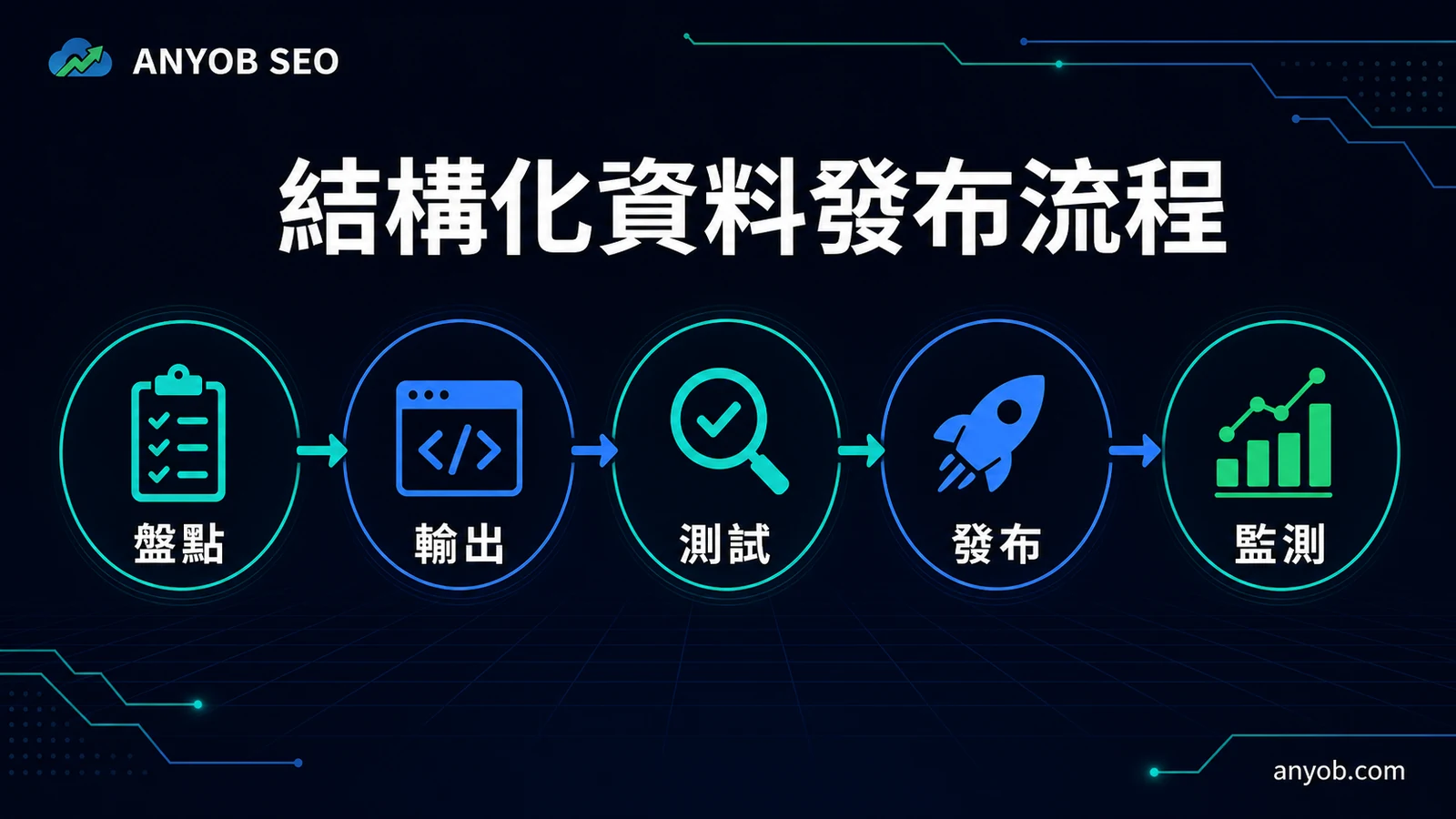
7 步實作流程:從頁型盤點到發布監看
- 列出頁型:首頁、關於頁、服務頁、文章、分類、商品與其他客製頁。
- 確認可見資料:每種頁面有哪些真實且公開的名稱、作者、日期、圖片、服務內容與路徑。
- 盤點既有輸出:找出外掛、主題與客製碼目前輸出的 JSON-LD。
- 指定唯一責任:決定哪個系統負責 Organization、Article、Service 與 BreadcrumbList。
- 先測少量頁面:每種頁型挑一到兩頁,不要一開始全站開啟。
- 驗證實際網址:檢查 Rich Results Test、渲染後 HTML 與 URL Inspection。
- 發布後監看:留意 Search Console 可用的強化項目報告、頁面更新與外掛版本變動。
實作案例:企業服務站該怎麼拆?
假設一個企業網站有首頁、關於頁、三個服務頁與二十篇文章。首頁先用 Organization 描述品牌主體;三個服務頁各自用 Service 說明該頁服務,不把所有服務塞成同一個模糊項目;文章則依實際作者、日期與代表圖片輸出 Article。所有深層頁面都可以依可見導覽提供 BreadcrumbList。
接著替主要實體建立穩定識別。首頁的 Organization 可使用固定 @id,例如首頁網址加上 #organization;服務頁的 provider 再指向同一個組織識別,別在每一頁重新創造一間公司。這樣做是為了避免同一品牌在不同頁面出現名稱、Logo 或網址不一致,和程式碼看起來複不複雜無關。
若網站另有「團隊」頁,只有在頁面真的列出成員、職務與資料時,才考慮使用 Person 描述個別人物。沒有公開人物資料,就維持組織編輯或品牌發布者的真實做法。千萬不要為了看起來專業,替內容虛構顧問、審稿者或專業證照。
抽樣階段先挑四個代表網址:首頁一頁、服務一頁、一般文章一頁、分類較深的文章一頁。確認原始碼只有預期的主要實體、Rich Results Test 沒有關鍵錯誤、渲染後 HTML 仍能讀到資料,再擴大到同類頁面。按頁型抽樣,比全站一起開啟後才找錯誤更容易追查來源。
驗證時不要只看一個綠色勾勾
Rich Results Test 適合檢查 Google 支援的複合式搜尋結果類型與主要技術錯誤。若測試 Service 等未提供特殊展示的類型,可再用 Schema Markup Validator 檢查語法與屬性。接著回到 Search Console 做網址審查,確認 Google 取得的頁面沒有被 robots.txt、noindex、登入或其他存取限制擋住。
測試「程式碼」和測試「網址」也不是同一件事。程式碼測試只能證明那段標記本身;網址測試才包含佈景主題、外掛、快取與前端渲染後的結果。正式上線前,建議保留測試日期、網址、主要錯誤與修正紀錄,日後外掛升級才知道差異從哪裡開始。
上線前檢查表
- 頁面可見內容與 Schema 名稱、日期、作者、圖片一致。
- Organization 的品牌名稱、網址、Logo 與官方資料一致。
- Service 沒有標記未公開的服務地區、價格、評價或承諾。
- Article 的作者類型正確,發布日與更新日有明確規則。
- BreadcrumbList 反映讀者實際理解的階層。
- 同一實體若有多段標記,@id 與資料沒有互相衝突。
- 實際網址通過適用工具檢查,且 Google 可以存取頁面。
- 沒有把測試通過寫成「保證顯示」或「保證排名」。
常見問題
WordPress 一定要裝 Schema 外掛嗎?
不一定。外掛、客製小外掛或子佈景主題都能輸出資料,重點是來源單一、欄位正確、容易維護。一般網站可先用可靠外掛處理基本頁型,再針對真正缺少的部分補充。
同一頁可以同時有 Organization、Article 和 BreadcrumbList 嗎?
可以,只要它們描述的是頁面上真實存在的不同關係,而且資料彼此一致。文章頁可包含 Article、發布者 Organization 與 BreadcrumbList,但不應因為「越多越好」加入無關類型。
Service 通過驗證就會有特殊搜尋版型嗎?
不能這樣保證。Schema.org 定義 Service 類型,不等於 Google 一定提供對應的複合式搜尋結果。它的價值在於清楚描述服務實體,實際搜尋呈現仍由搜尋系統決定。
Rich Results Test 沒有錯誤,為什麼 Search Console 還沒看到?
可能是頁面尚未重新檢索、該類型沒有對應報告、實際網址的渲染結果不同,或搜尋結果沒有選擇展示。先用網址審查確認 Google 取得的版本,再等待重新檢索,不要重複堆疊標記。
Schema 要每次改文章都手動更新嗎?
理想上應由 WordPress 正式欄位動態產生,例如標題、作者、發布日與代表圖片。人工固定內容容易過期;但自動化之後仍要抽查,因為欄位映射或外掛更新也可能造成錯誤。
來源與更新說明
本文依據 Google 結構化資料入門、一般結構化資料規範、Organization 文件、Article 文件、Breadcrumb 文件、Schema.org Service 與 WordPress wp_head Hook 整理。功能、欄位與搜尋呈現可能更新,實作時請以官方最新頁面及正式網址測試結果為準。
延伸閱讀
不確定目前是外掛、主題還是客製碼在輸出 Schema?
先盤點再調整,能避免修好一種頁型卻讓另一種頁型重複或失真。