

在 WordPress 加入圖片後,如果不確定替代文字要寫什麼,先看這張圖在文章裡的用途。把圖片放回它所在的段落,問自己:讀者看不到這張圖時,會失去什麼資訊,或不知道按鈕會做什麼?
圖片提供資訊時,描述讀者需要的重點;如果它是連結或按鈕的唯一內容,寫出目的地或動作。以圖片元素呈現的純裝飾圖通常使用空的替代文字,避免螢幕閱讀器逐一唸出沒有意義的內容。若不確定圖片是否為功能的一部分,先保留現況,請負責網站的人檢查,不要整批設成空白。
替代文字(常稱 alt)可以幫助使用輔助工具的讀者理解圖片,也能提供搜尋系統圖片與頁面的脈絡;它不是保證圖片收錄或排名的捷徑。重要內容仍應以讀者可閱讀的正文提供。
同一張圖,放在不同位置,文字可能不同
假設照片顯示一位人員站在展示廳入口,入口左側另有一條坡道。下列是為了說明判斷方式而設計的虛構情境,實際文字仍須依真實圖片與頁面內容確認。
| 圖片所在位置 | 這張圖的任務 | 可以如何處理 |
|---|---|---|
| 門市介紹,正文尚未說明入口 | 幫助讀者辨認門市入口 | 例如「展示廳入口,左側有坡道」;前提是圖片確實顯示該資訊 |
| 已有完整文字介紹的品牌文章,照片只是陪襯 | 不增加新的資訊或功能 | 可設空 alt,讓閱讀流程不必重複無關描述 |
| 圖片本身是通往門市位置的唯一連結 | 提供一個操作入口 | 例如「查看門市位置」;要以實際目的地為準 |
同一張照片可以因周圍文字、頁面目的和可點擊功能不同而採用不同替代文字。因此,先看圖片在這個位置的用途,比套用「照片都要描述畫面」或「文章圖都填關鍵字」更可靠。
先分清楚:資訊、功能、重複,還是裝飾
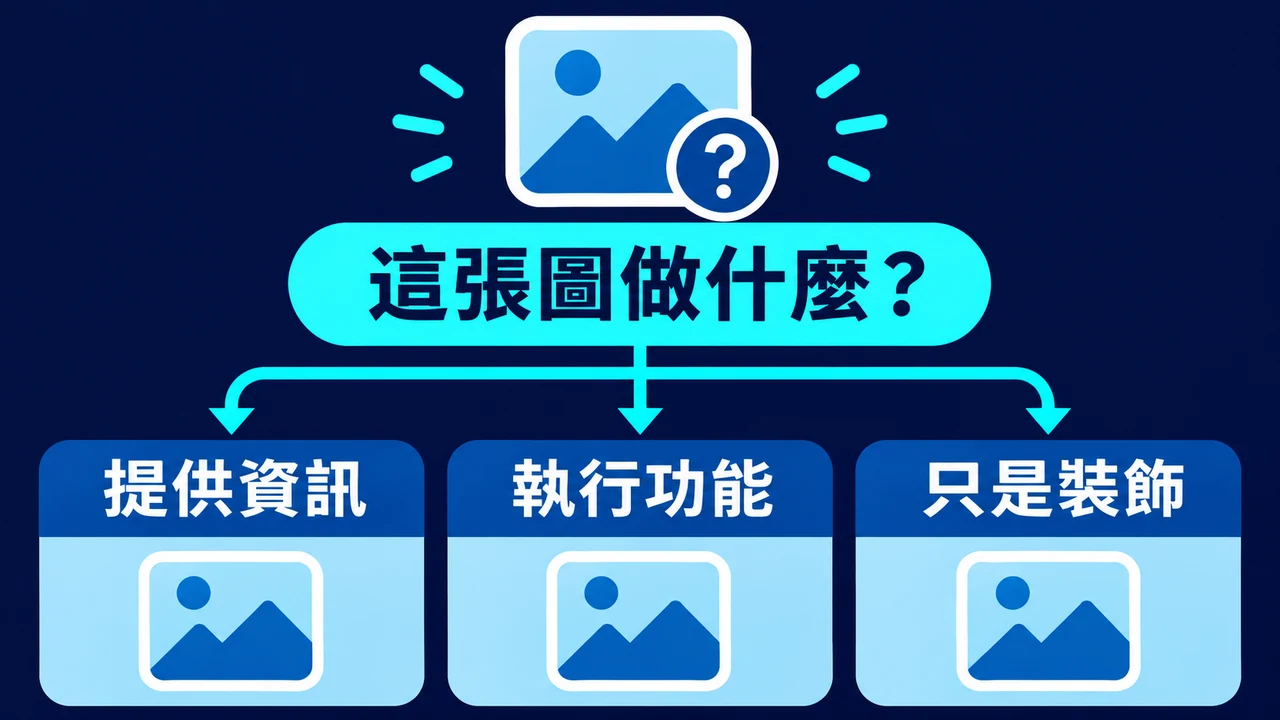
圖片提供了正文沒有的資訊
商品尺寸圖、施工前後照片、操作步驟截圖,都可能有讀者需要知道的內容。替代文字要把這張圖在當前段落的關鍵意義說清楚,不必把每個看得見的細節都列出來。
例如,文章正在說明表單的送出按鈕在哪裡,示意畫面裡的重點是右下角按鈕,可以寫:「表單右下方的送出按鈕。」如果截圖含有真實客戶姓名、信箱或其他個資,先取得使用權並處理敏感資訊,不要把個資複製進替代文字。
圖片是連結或按鈕
如果圖片是唯一可辨識的連結內容,替代文字應說明讀者按下後會去哪裡或執行什麼動作。例如放大鏡圖示若用來送出搜尋,可以標示「搜尋」,而不是只說「放大鏡」。實際名稱仍應和功能相符。
如果圖片和清楚的文字位在同一個連結,而圖片沒有額外功能或資訊,圖片可能適合使用空 alt,避免同一連結名稱重複。若圖片和文字其實是兩個獨立連結,或無法判斷輔助工具讀到什麼,請先測試整個連結的名稱與操作,別直接清空。
圖片只重複旁邊已完整呈現的文字
如果圖片中的資訊已在附近以真正的文字完整呈現,圖片也沒有額外功能,空 alt 可能比再唸一次相同內容更好。這裡說的「真正的文字」是可選取、可供輔助工具讀取的頁面文字,不是另一張放大後的圖片。
圖說是圖片旁供讀者閱讀的文字,可交代主題或背景;alt 則依圖片在該處的資訊或功能,提供適合的文字替代。兩者可以互補:例如圖說寫「展示廳入口」,而圖片另顯示入口左側的坡道,alt 可補充坡道位置。若圖說或附近文字已完整傳達圖片資訊,且圖片沒有額外功能,空 alt 可能避免重複;圖片是連結或按鈕時,仍要檢查功能名稱。
圖片只是視覺裝飾
以圖片元素呈現的分隔花紋,若移除後不影響內容與操作,通常可設空 alt;CSS 背景沒有圖片元素的 alt 屬性,應依實作方式檢查。空 alt(例如 `alt=""`)和完全沒有 alt 屬性不同;前者可讓支援的輔助工具略過裝飾圖,後者可能導致使用者聽到沒有幫助的檔名或其他資訊。實際表現仍需依網站與工具檢查。
圖表或資訊圖,不要只靠一句 alt
一張流程圖可能包含五個步驟、分支條件和注意事項;一個銷售圖表可能有日期、數值及單位。把這些都塞進一段替代文字,閱讀負擔會很大;只寫「流程圖」又無法傳達內容。
較好的安排是:
- 在 alt 中說明圖的主題或作用,例如「網站上線驗收流程圖」。
- 在圖片附近用正文、清單或表格補上讀懂圖所需的步驟、條件、數值,以及重要的比較與趨勢;資料有來源時一併註明。長描述可以放在圖片附近,或以清楚的文字連結指向讀者可到達的完整描述。
- 檢查文字能否獨立讓讀者完成同一件事,並與圖片內容一致。
如果圖中有價格、日期、圖例或注意事項,它們應出現在可閱讀的文字裡;不要假設讀者一定看得到圖,也不要在缺乏可靠資料時自行補上數字。W3C 對複雜圖片的說明提供更多替代方式。
WordPress 要改哪一個欄位?
使用 WordPress 區塊編輯器時,可以先開啟要編輯的文章,選取圖片區塊,在設定側欄找到替代文字欄位。不同 WordPress 版本、佈景或外掛可能讓介面略有不同;如果看不見選項,請先確認選到的是圖片區塊,而不是外層群組。確認圖片只有裝飾用途後,若該版本提供「標示為裝飾圖片」選項,可在該區塊使用。
有兩個位置值得分清楚:
- 文章內的圖片區塊設定:依 WordPress 官方說明,一般未同步的獨立圖片區塊,在這裡修改替代文字通常只影響該篇文章或頁面中的這個區塊。修改前先確認圖片是否位於共用或同步區塊、模板或其他可能重複使用的結構;實際影響範圍應依網站版本與前台結果確認。
- 媒體庫中的替代文字:可作為之後插入圖片時的預設描述;不能只因媒體庫欄位已變更,就假定既有文章中的每一處都同步更新。
所以,同一張照片放在不同文章時,先看每篇文章中的用途,再處理那一處的圖片區塊。不要為了修一篇文章而批次更改共用媒體資料,也不要在未確認的情況下修改其他文章。
儲存後,在前台或預覽中回查圖片、正文和連結是否仍正確;必要時請熟悉檢查的人確認前台的實際圖片屬性,並用輔助工具聽取圖片或連結名稱,確認沒有漏掉功能、重複朗讀,且順序合理。編輯欄位留白本身不應直接當成前台已輸出空 alt 的證明。自動檢查可以幫忙找欄位,卻無法單憑有沒有文字判斷描述是否適合當下情境。
上稿前,給自己三個檢查問題
- 看不到圖,會不會少掉資訊或不知道怎麼操作?會,就寫出必要資訊或功能;不會,再判斷是否為裝飾或重複內容。
- 這段描述是否符合圖片和旁邊正文?避免「圖片 1」、堆疊關鍵字,也不要描述圖片中不存在的內容。
- 複雜資訊是否另有可讀文字?圖表、流程與含字圖片,需要核對正文是否交代完整,不能只寫一句「示意圖」。
不需要先把所有舊圖片一次改完。可以從重要服務頁、讀者常看的文章與功能性圖片開始,逐頁記錄圖片用途、修改位置和回查結果。做站內整體檢查時,也可以搭配 WordPress SEO 健檢順序,把圖片放回內容、索引與使用流程一起檢視。
參考資料
本文由 AI 協助整理,並由另一個 AI 參照 W3C 圖片判斷樹及 WordPress 圖片區塊文件核對替代文字的情境與設定;實際輸出仍需依網站版本檢查。